Installatie-instructies
LibreOffice is eenvoudig te installeren.
Hieronder vindt u stapsgewijze instructies voor macOS, Linux en Windows. Zie Andere versies voor informatie over diverse andere installatiemethoden en platforms.
macOS
Controleer eerst de systeemvereisten voordat je LibreOffice op macOS installeert. Belangrijk: zorg ervoor dat je op de downloadpagina de juiste versie voor jouw Mac kiest – Intel of Apple Silicon. De laatste is de standaard, maar als je een Intel Mac hebt, moet je de Intel-versie kiezen.
- Download het .DMG-bestand van de Downloadpagina.
- Download het .DMG-bestand van de Downloadpagina.
- Er verschijnt een installatievenster: sleep het LibreOffice-pictogram naar het pictogram ‘Programma’s’ in hetzelfde venster. Mogelijk moet u uw beheerderswachtwoord invoeren.
- De bestanden worden gekopieerd en een voortgangsbalk geeft aan wanneer de installatie is voltooid.
- Indien nodig kunt u nu de gewenste taalpakketten en ingebouwde helpfuncties downloaden en installeren door het bijbehorende .DMG-bestand te downloaden. De installatieprogramma’s hiervoor worden vanuit de .DMG-bestanden gestart.
Linux
Over het algemeen wordt aangeraden LibreOffice te installeren via de installatiemethoden die worden aanbevolen door uw specifieke Linux-distributie (zoals het Ubuntu Software Center in het geval van Ubuntu Linux). Dit is meestal de eenvoudigste manier om een installatie te verkrijgen die optimaal in uw systeem is geïntegreerd. LibreOffice is mogelijk zelfs al standaard geïnstalleerd met uw Linux-besturingssysteem. Gedetailleerde informatie is beschikbaar op de wiki.
Kortom, u kunt LibreOffice-pakketten downloaden die zijn afgestemd op de pakketstandaard van uw systeem (RPM of deb), of zelfs een .tar.gz-archief van LibreOffice verkrijgen. Vervolgens moet u deze pakketten installeren, eerst de belangrijkste LibreOffice-programma’s en daarna de extra componenten zoals taalpakketten en de ingebouwde helpfunctie.
Windows
Voordat u met de installatie begint, raadpleegt u de pagina Systeemvereisten voor de vereisten voor het installeren van LibreOffice op een Windows-systeem.
Gebruikers binnen het bedrijfsleven en de overheid: raadpleeg de pagina implementatie- en migratie-informatie.
U hoeft geen eerder geïnstalleerde versie van LibreOffice te verwijderen. Als u al een installatie van LibreOffice hebt, blijven al uw voorkeuren behouden en wordt de oude installatie simpelweg overschreven.
1. Hoofdprogramma
1.1 Download
Als u niet zeker weet welke Windows-versie u hebt, drukt u op ⊞ Win+Pause om het venster met systeeminstellingen te openen. Op de LibreOffice-downloadpagina kunt u een ingebouwd helpbestand voor uw taal selecteren.
U wordt uitgenodigd om een vrijwillige donatie te doen.
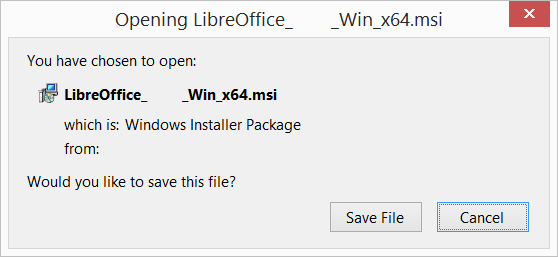
1.2 Installatie
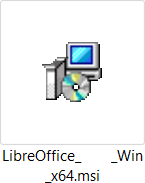
Open de map waar het hoofdinstallatieprogramma is gedownload en dubbelklik op het installatieprogramma.
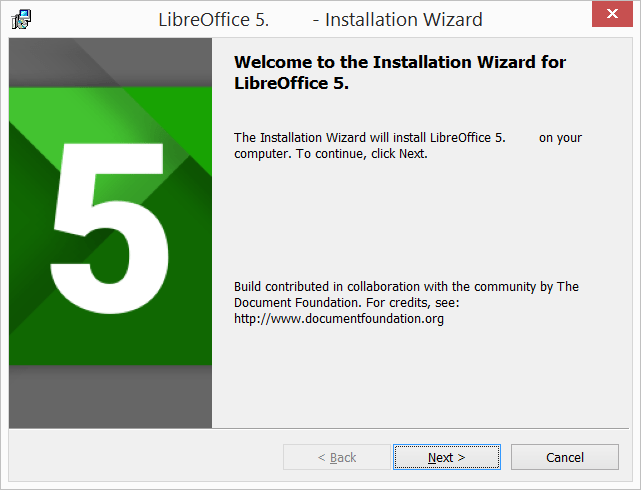
1.3 Welkom
Het welkomstvenster van de installatie-assistent wordt geopend en meldt dat het installatieproces op het punt staat te beginnen. Klik op “Volgende >”.
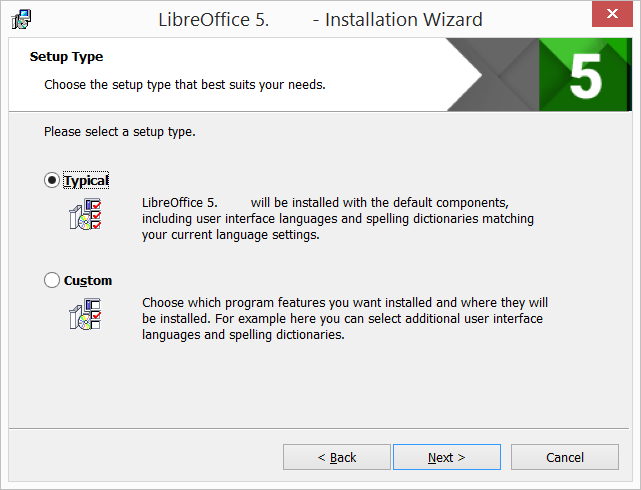
Er wordt een nieuw dialoogvenster geopend waarin je kan kiezen tussen een standaardinstallatie of het selecteren van specifieke locaties en componenten. Als je een standaardinstallatie wilt, klik je op ‘Volgende >’. Als je specifieke keuzes wilt maken, klik je op ‘Aangepast’ en vervolgens op ‘Volgende >’.
1.5 Aangepaste installatie
Met de aangepaste installatieopties kan je de te installeren functies wijzigen.
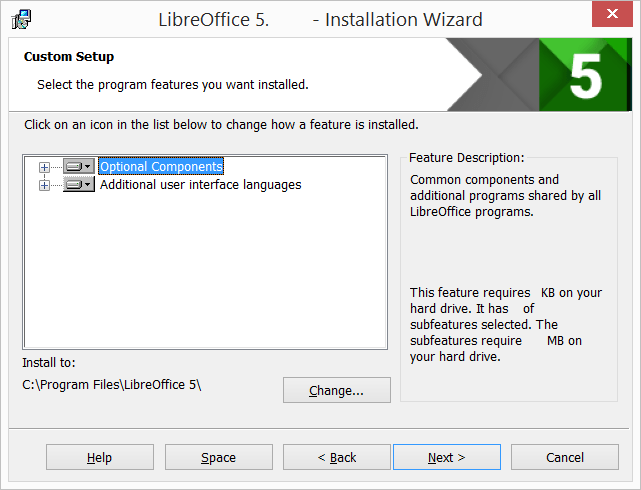
Als je de spellingwoordenboeken, afbreekregels, thesauri en grammaticacontrole wilt installeren:
- Klik op ⊞ Optionele componenten
- Klik ⊞ Woordenboeken
Om bijvoorbeeld de Hongaarse taal te installeren, moet je ervoor zorgen dat ‘Hongaars’ links van de afbeelding staat en dat ‘Deze functie wordt op de lokale harde schijf geïnstalleerd’ is geselecteerd.
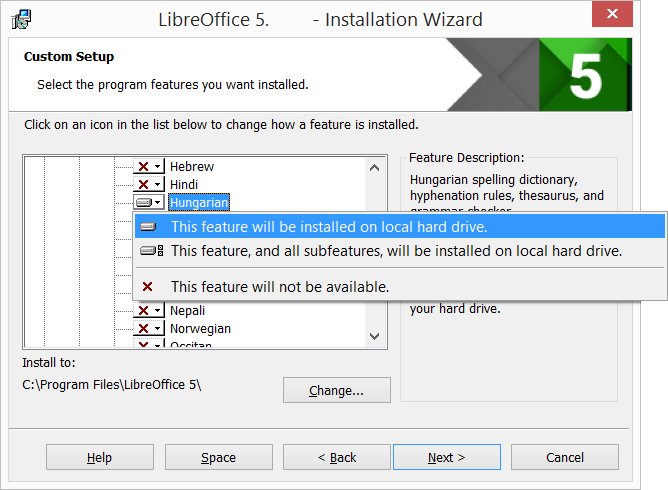
Zodra alle benodigde wijzigingen aan de functies zijn aangebracht, klik je op ‘Volgende >’.
1.6 Bestandstype
Er wordt een nieuw dialoogvenster geopend waarin je kan kiezen of u Microsoft Office-documenten met LibreOffice wilt openen. Deze functie is standaard niet ingeschakeld. Als je wil dat LibreOffice Microsoft Office-bestanden (documenten, werkbladen en presentaties) opent, vink dan alle vier de selectievakjes aan.
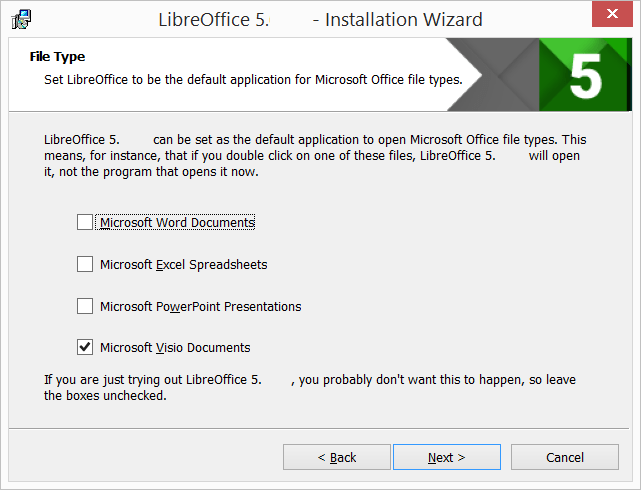
Klik op “Volgende >”
1.7 Snelkoppeling en laden tijdens het opstarten van het systeem
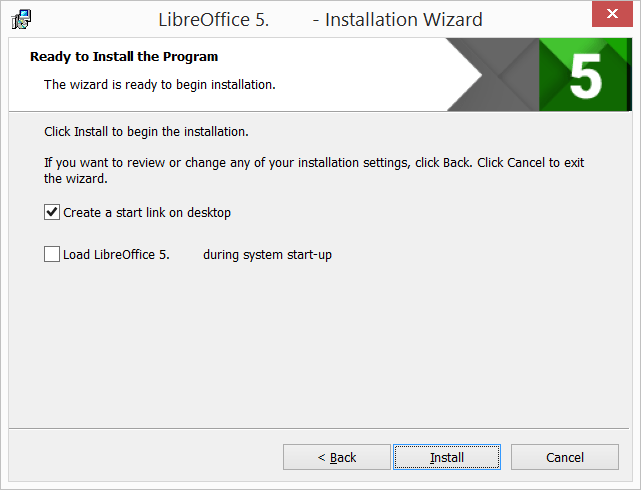
Er wordt een nieuw dialoogvenster geopend waarin je wordt gevraagd of:
- Plaatst een snelkoppeling op uw bureaublad om LibreOffice te openen. De standaardoptie is het aanmaken van een snelkoppeling.
- LibreOffice automatisch laden tijdens het opstarten van het systeem.
Na uw selectie druk je op ‘Installeren’.
1.8 LibreOffice wordt geïnstalleerd
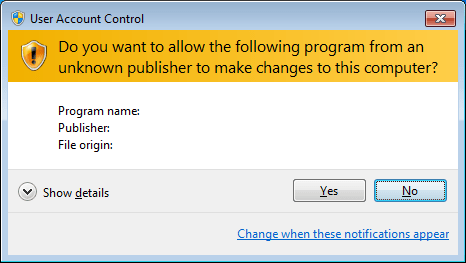
Als het dialoogvenster Gebruikersaccountbeheer verschijnt, klik je op ‘Ja’ om de installatie voort te zetten.

1.9 LibreOffice-installatie voltooid

Klik op “Voltooien”.
2. Ingebouwde Help
Als je de ingebouwde helpfunctie wilt gebruiken, moet je het bijbehorende bestand downloaden en installeren.